正版软件平台
正版软件平台
正版软件平台
WPS 365 教育版是由金山办公面向高校师生推出的专业正版办公套件,集文字处理、表格计算、演示文稿、PDF 编辑等核心功能于一体,支持云端存储与多端同步,可满足日常办公、教学科研的多样化需求。
主要权益:
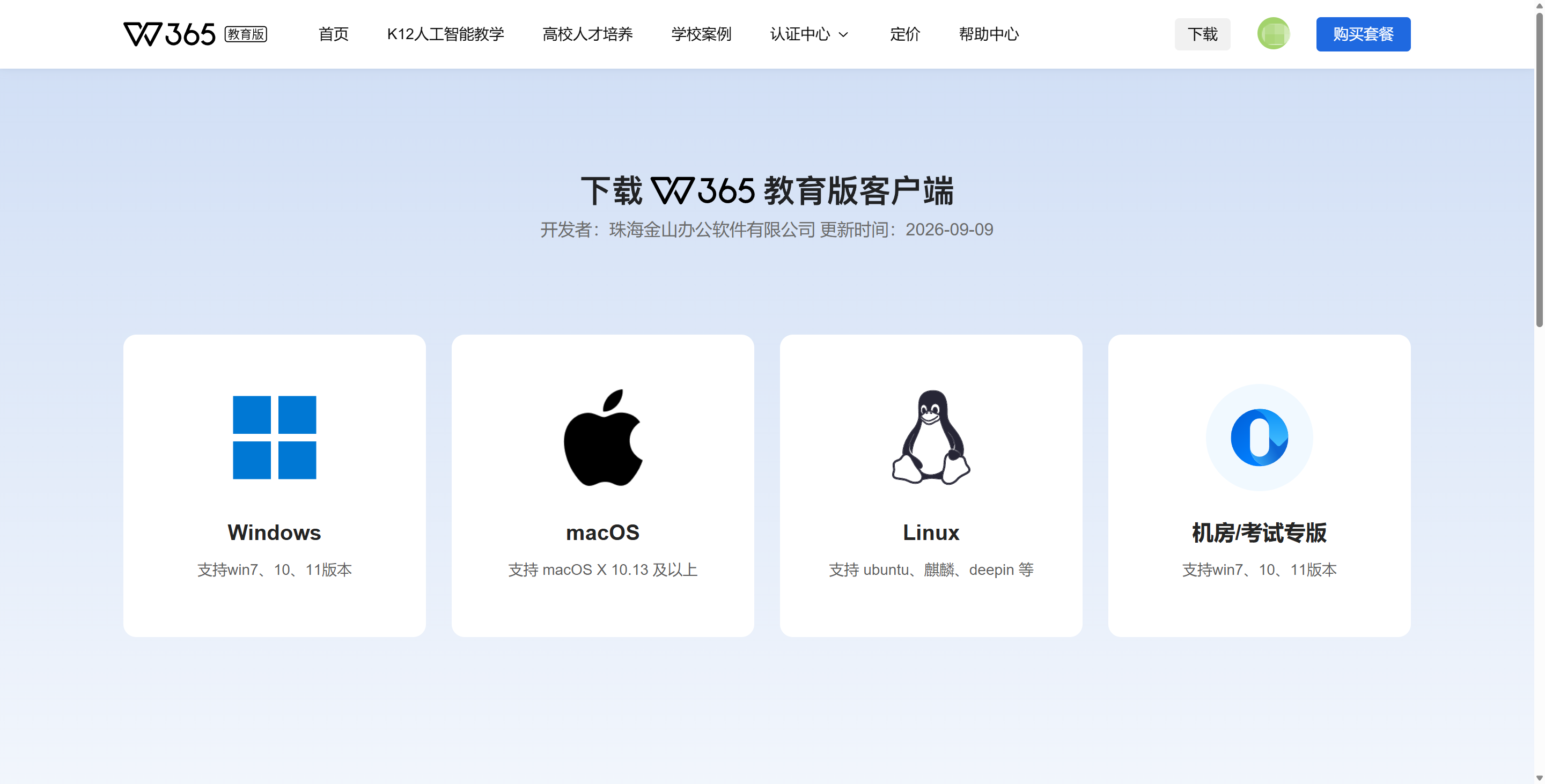
访问 WPS 365 教育版官方下载页面,选择对应系统的安装包下载并安装。
下载地址:https://365.wps.cn/edu/download
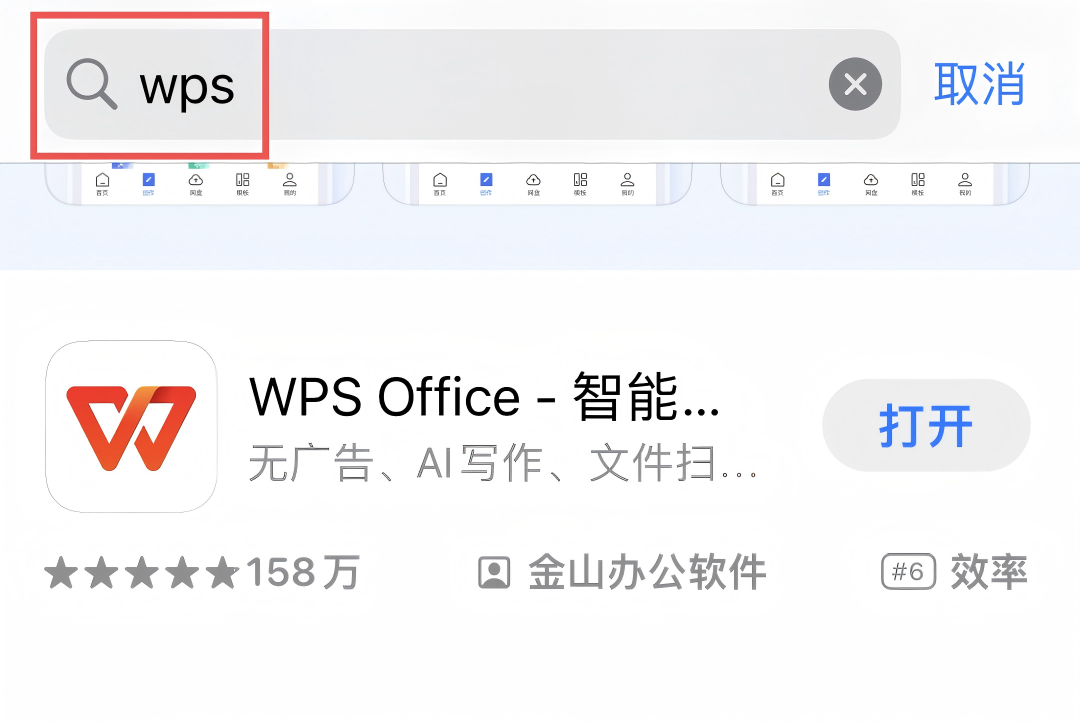
在手机应用商店(iOS App Store / Android 各应用市场)搜索"WPS",下载安装 WPS 手机客户端和WPS协作。
学校已为全校师生导入统一身份认证绑定手机号信息,师生使用手机号+验证码即可完成登录和激活,无需单独注册账号。
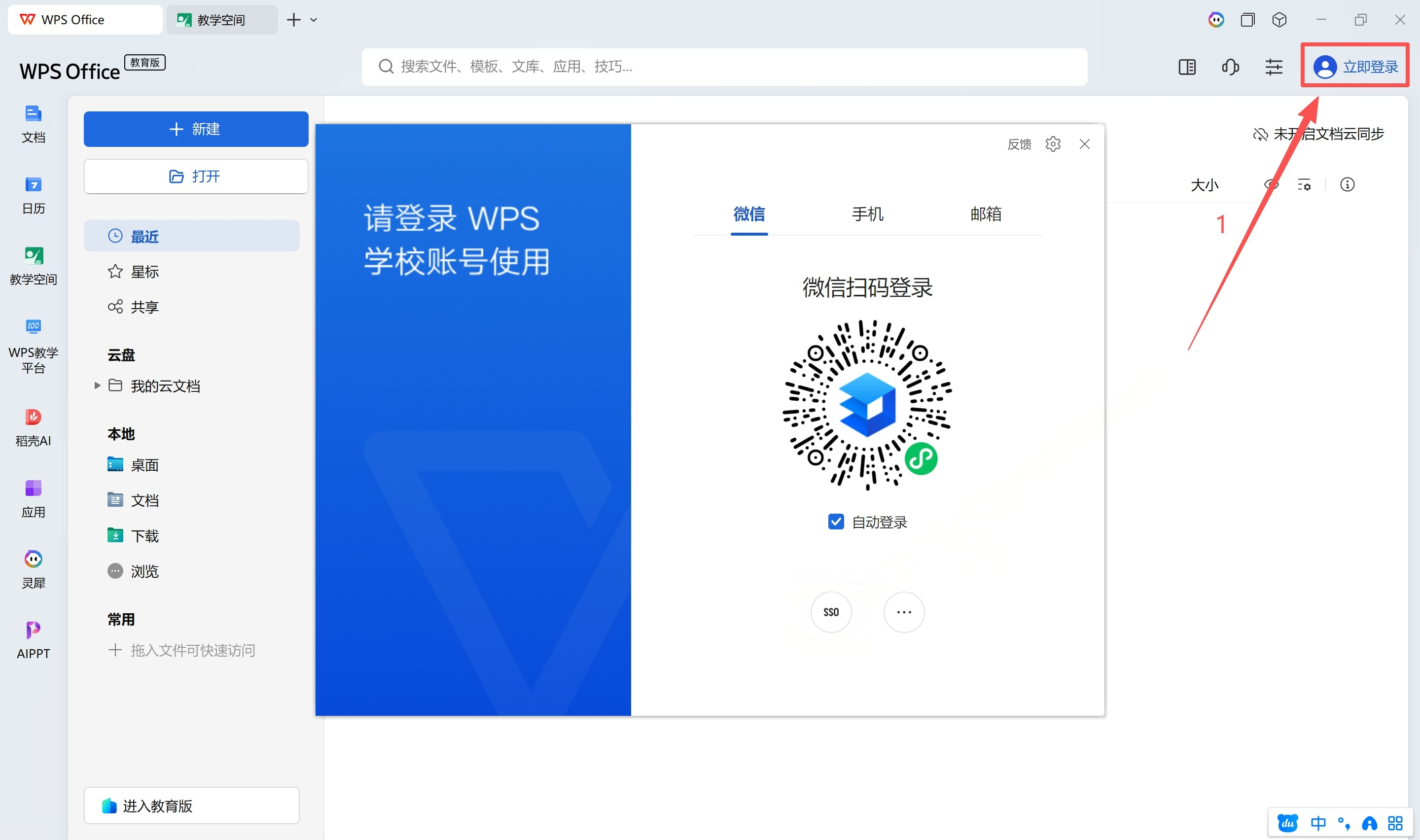
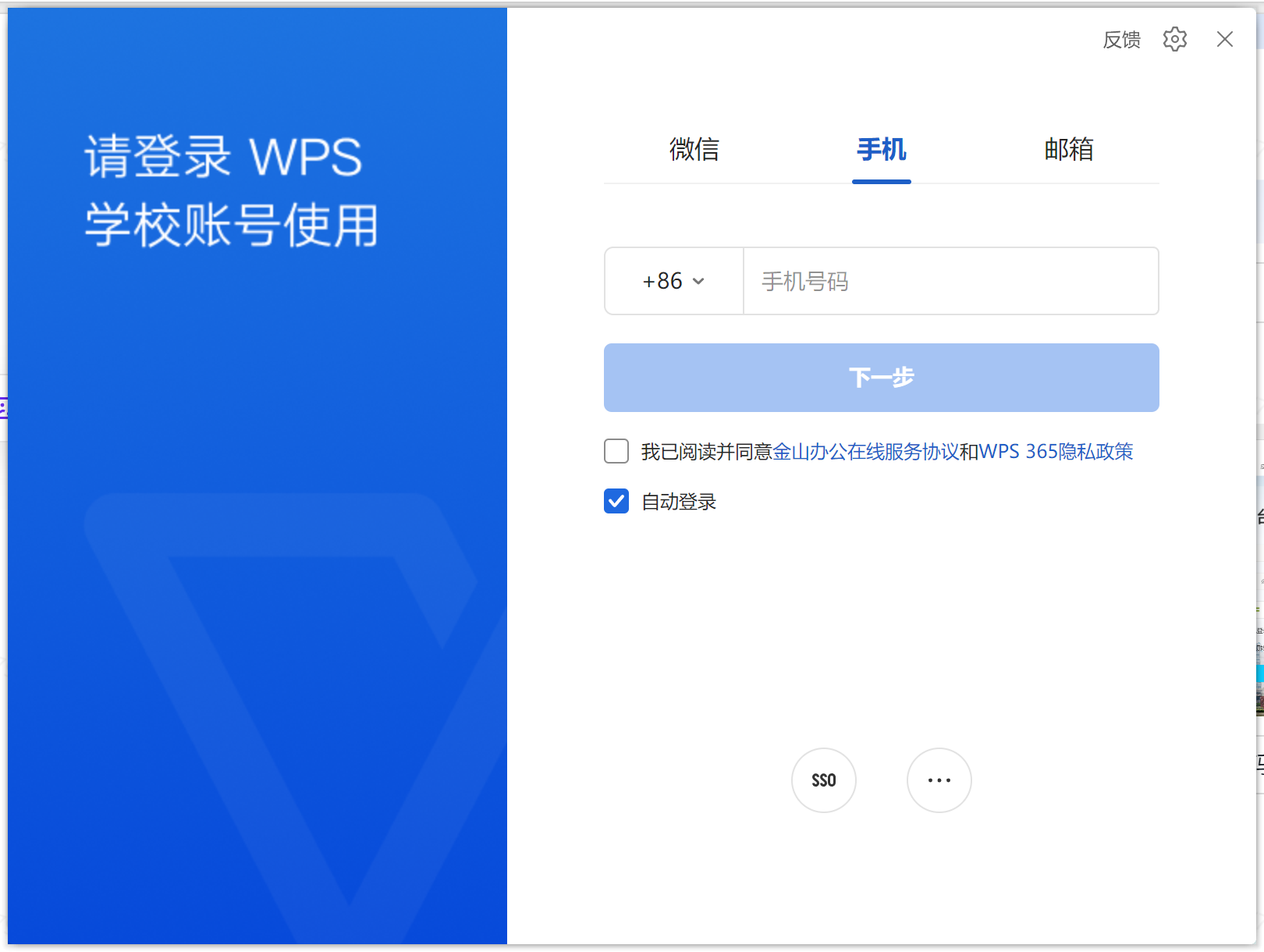
打开 WPS 客户端,或访问 https://365.kdocs.cn/,点击右上角【立即登录】→ 输入手机号 → 点击【获取验证码】→ 输入收到的短信验证码 → 【登录】,首次登录即自动激活教育版账号。
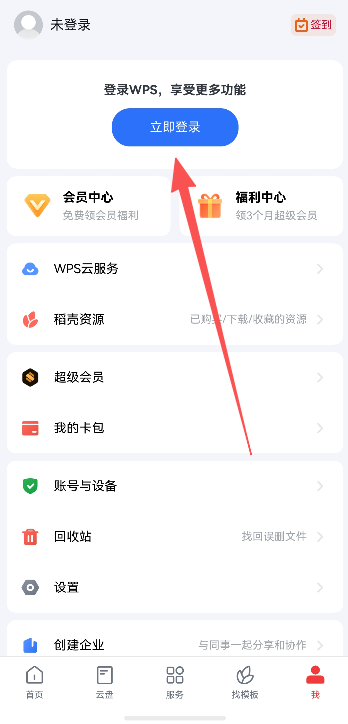
打开 WPS 手机端 → 点击底部【我】→ 【立即登录】→ 输入手机号 → 点击【获取验证码】→ 输入短信验证码 → 【登录】,首次登录即自动激活。
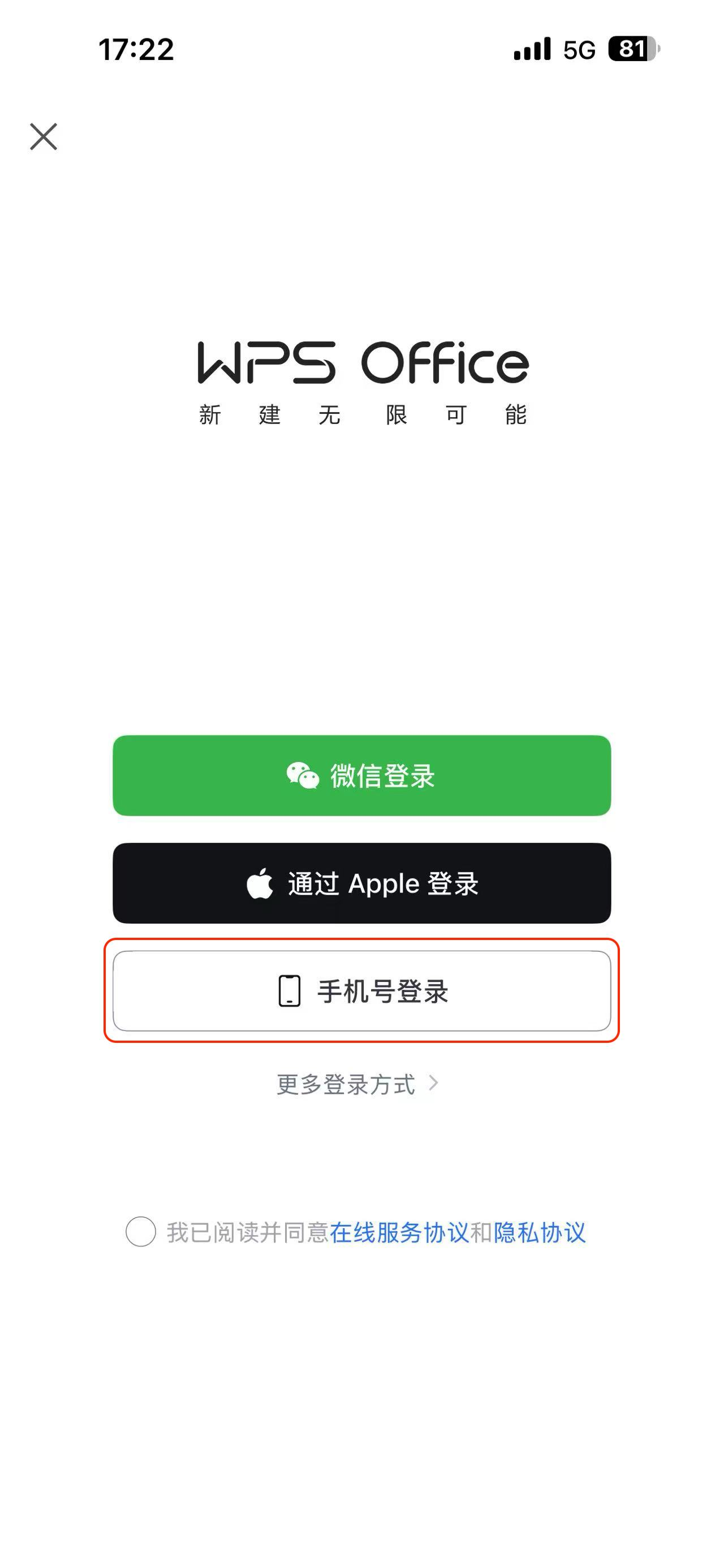
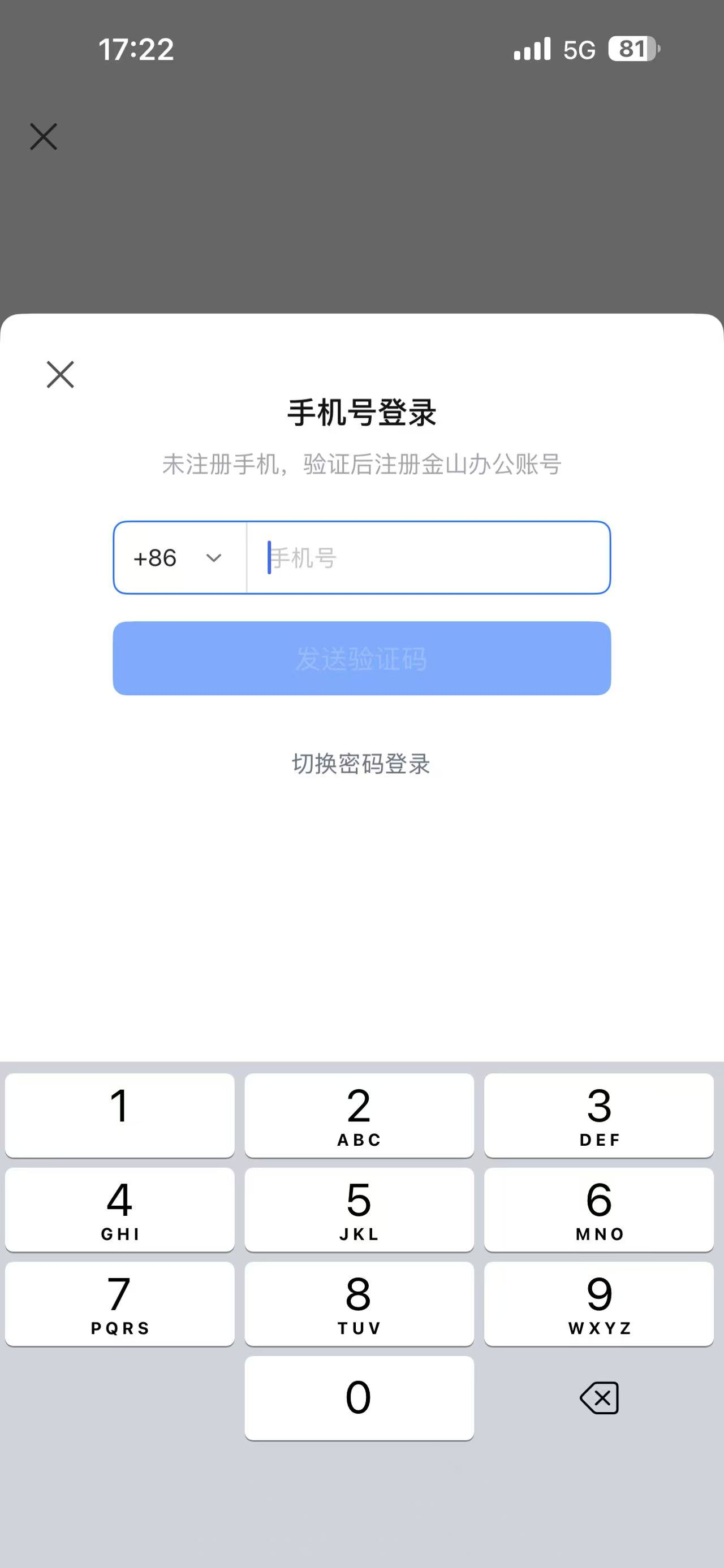
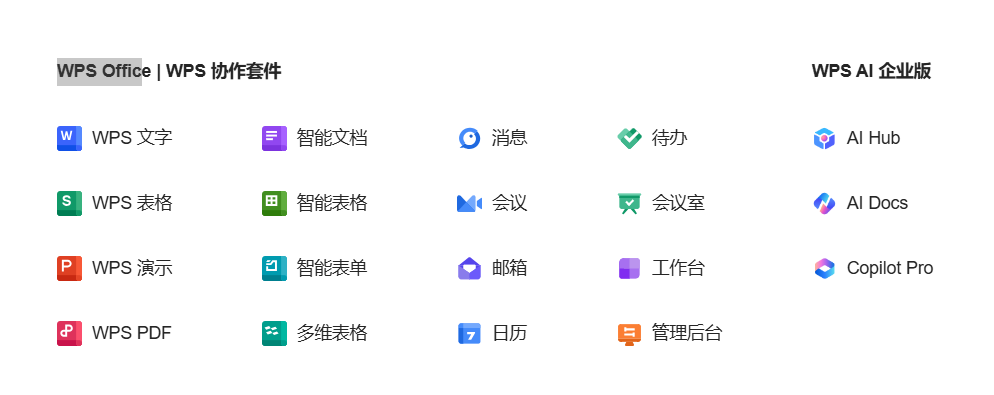
登录后即可使用 WPS 文字、WPS 表格、WPS 演示三大核心组件,支持新建、编辑、保存各类文档,并兼容 .docx、.xlsx、.pptx 及 .doc、.xls、.ppt 等格式。
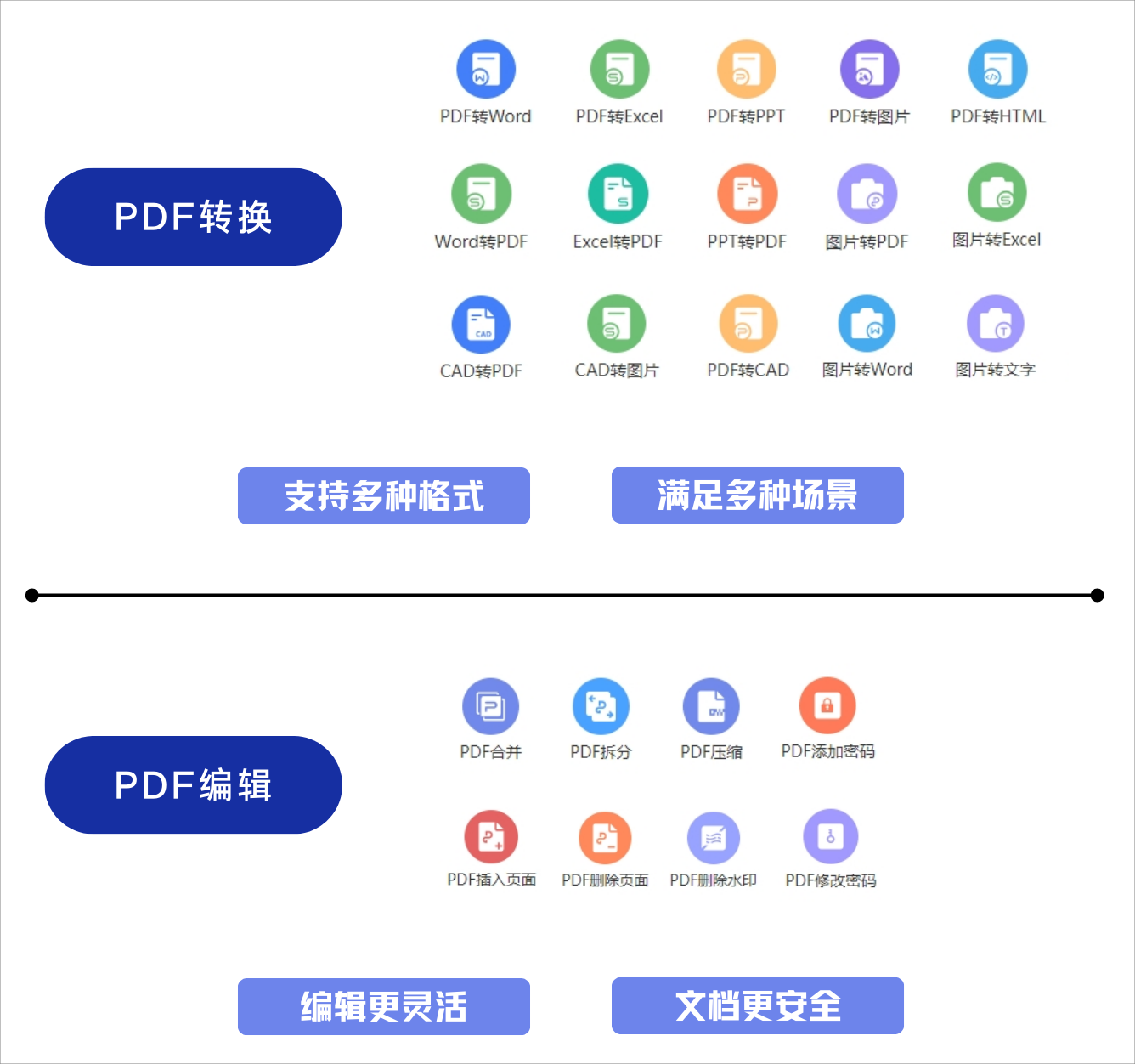
支持 PDF 阅读、批注、签名等功能,以及 PDF 与 Word、Excel 等格式的互转。会员权益包含 PDF 编辑功能。
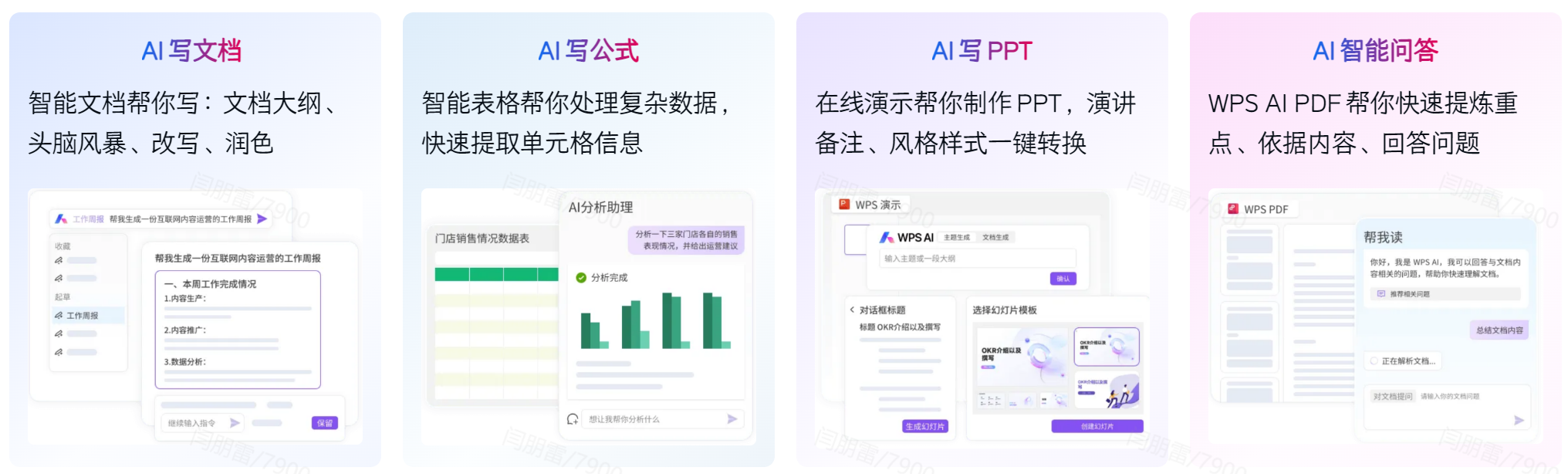
WPS 内置 AI 能力,可辅助生成文案、润色文档、提取摘要、翻译内容等,提升办公效率。
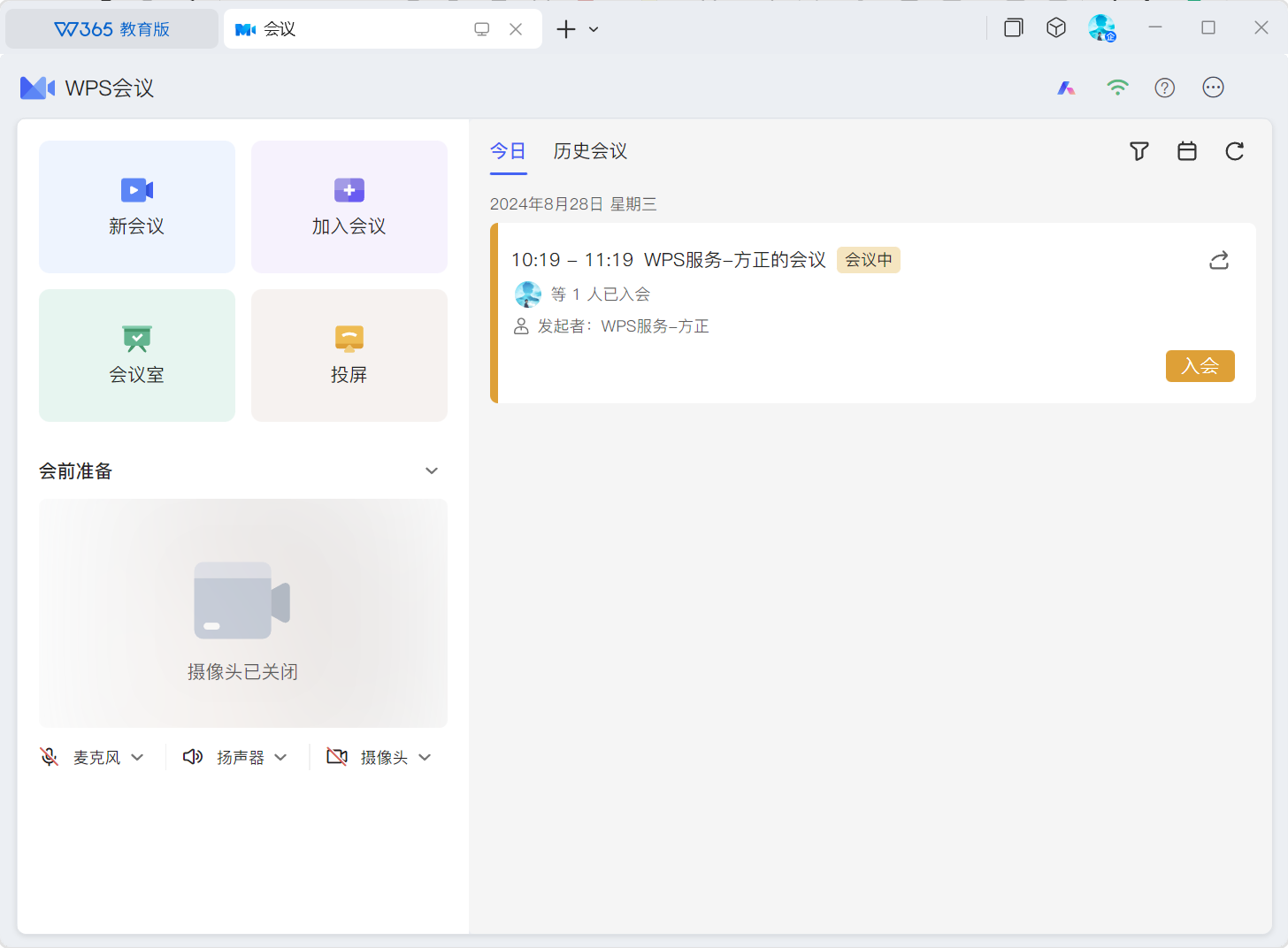
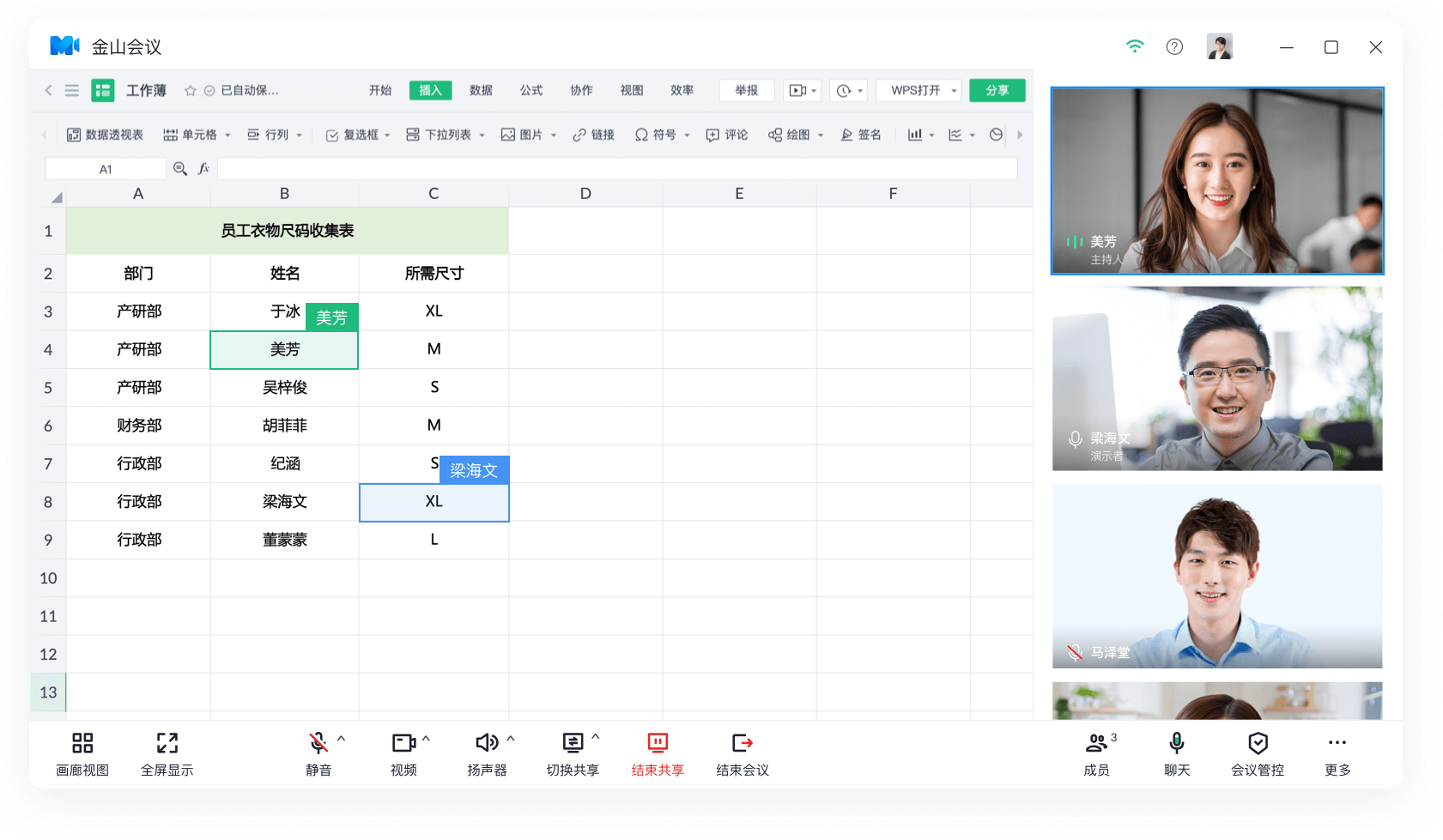
支持发起和加入在线视频/语音会议,单会最多 50 方参会,每月 600 分钟免费时长。